
 |
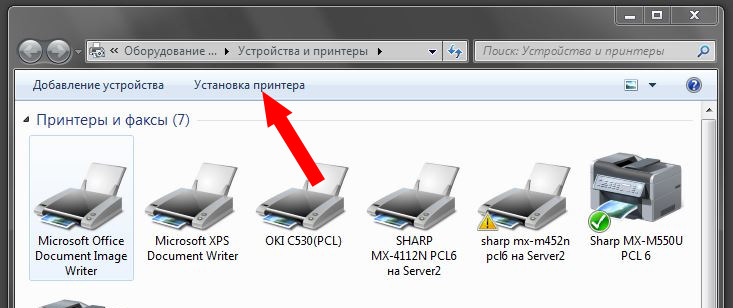
Как установить принтер KYOCERA в Windows? Пошаговая инструкция загрузки и установки драйверов для принтеров KYOCERA ECOSYS P3045dn / P3050dn / P3055dn / P3060dn. 1. Скачайте драйвер принтера с официального сайта KYOCERA, для этого перейдите по ссылке на страницу с драйверами. Найдите вашу операционную систему и скачайте соответствующий KX driver (certified and signed by Microsoft). 2. Распакуйте из скачанного архива папку KXDriver в любую папку или в корневую директорию диска, например на диск D: 3. Подключите ваш принтер в локальную сеть к роутеру и включите питание. Принтер должен быть в режиме готовности. 4. Откройте в системе окно Устройства и принтеры и нажмите кнопку Установка принтера. |
|
 |
5. Выберете пункт Добавить сетевой, беспроводной или Bluetooth-принтер и нажмите кнопку Далее. | |
 |
6. После сканирования сети, Ваш принтер должен появиться в списке доступных принтеров. Обратите внимание, что записей ECOSYS P3055dn - две. Выберете именно ту, на которую указывает стрелка (с коротким IP-адресом) и нажмите кнопку Далее. | |
 |
7. Нажмите кнопку Установить с диска. | |
 |
8. В открывшемся окне нажмите кнопку Обзор. 9. В проводнике укажите путь к драйверу, при этом необходимо учитывать разрядность вашей операционной системы (32 или 64 бита). В поле Копировать файлы с диска (выделено красным прямоугольником) должна появиться строка примерно такого вида. 10. Нажмите ОК. |
|
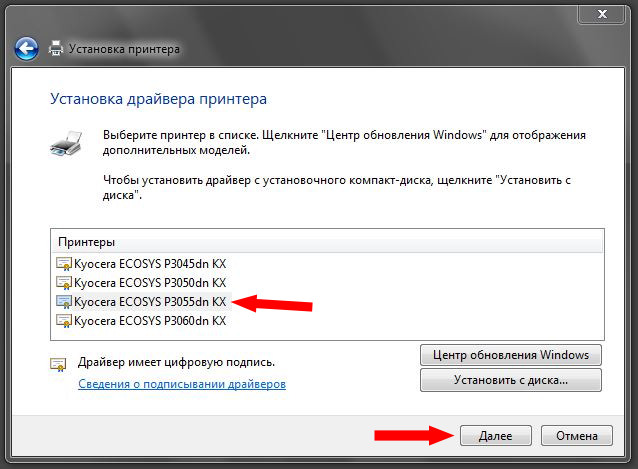 |
11. Укажите модель Вашего принтера и нажмите Далее. | |
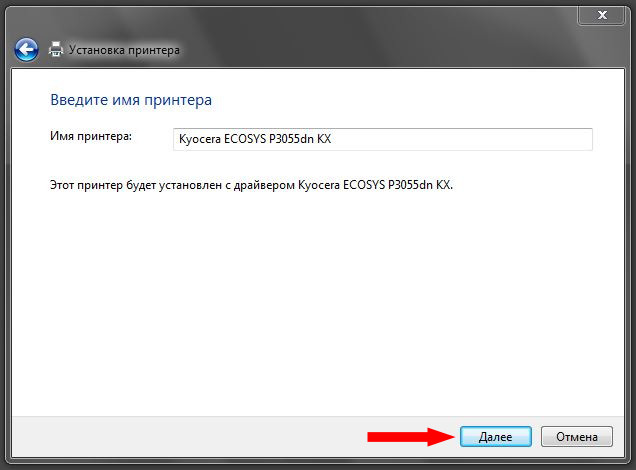 |
12. При желании можно отредактировать название принтера, затем нажмите Далее. | |
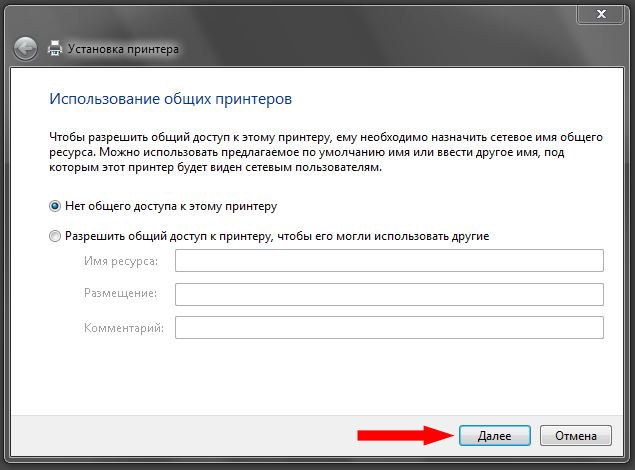 |
13. Нажмите Далее. | |
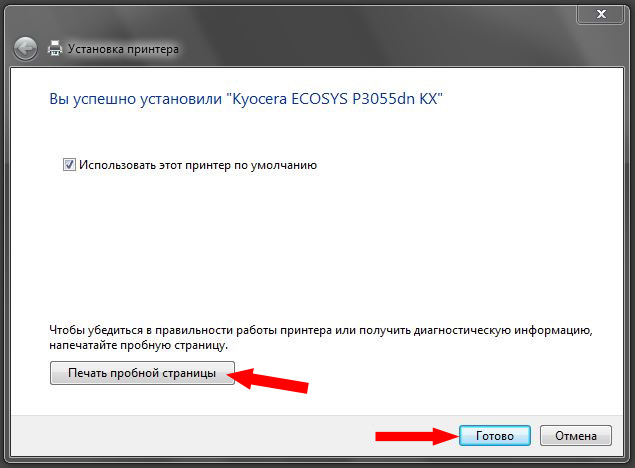 |
14. Драйвер установлен! Для проверки печати нажмите кнопку Печать пробной страницы. Если печать пробной страницы прошла успешно, нажмите кнопку Готово. Можно приступать к работе. |
Установка драйвера KYOCERA ECOSYS P3055dn
11 апреля 2018